Logując się do programu SketchUp możesz spotkać się z przeszkodami, które ten instruktaż pomoże Ci zrozumieć i rozwiązać. Poniżej znajduje się lista najbardziej popularnych problemów:
- Problem z hasłem
W przypadku tego scenariusza skorzystaj z procedury odzyskiwania hasła, która kryje się pod napisem "Forgot password?".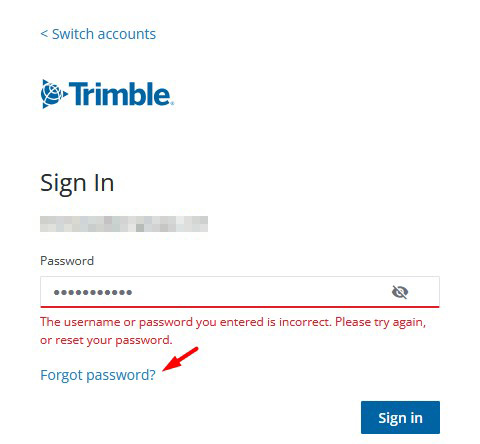
Procedura przekieruje Cię na stronę, gdzię potwierdzisz adres mailowy i za pomocą Send Code wyślesz kod na swój e-mail.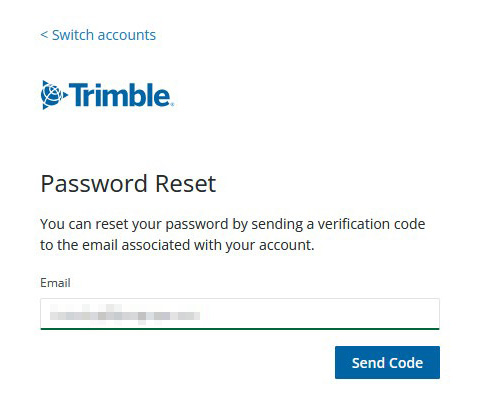
Teraz przejdź na swoją skrzynkę pocztową,, odbierz wcześniej wysłany kod i wprowadź na kolejnej stronie procedury odzyskiwania hasła. Zatwierdź go za pomocą przycisku Submit.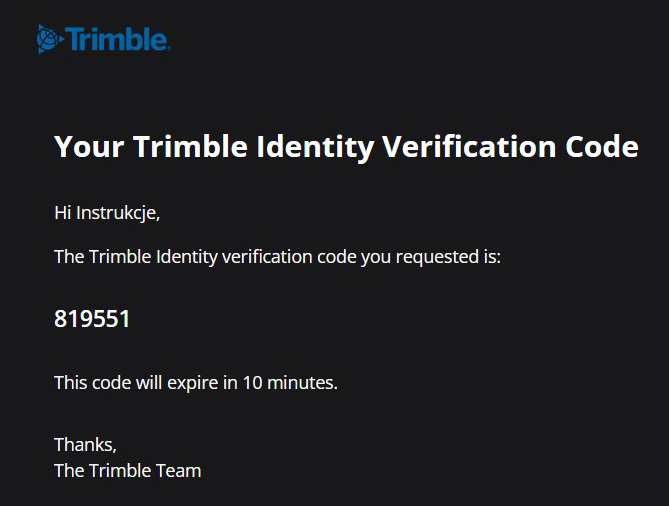
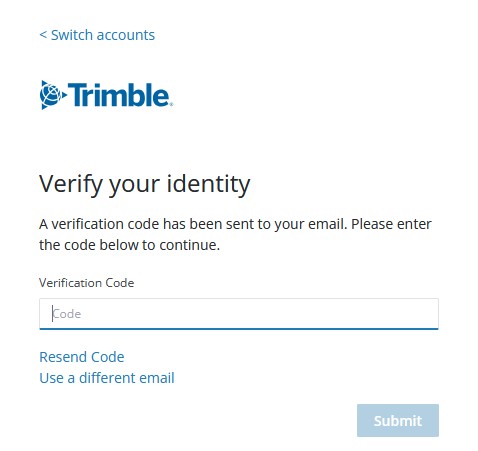
Wprowadź nowe hasło w pozycji New password, oraz zatwierdź je w pozycji Confirm password. Zwróć uwagę, że hasło musi spełniać wymagania odnośnie stopnia jego skomplikowania opisane między tymi pozycjami. Procedure zakończysz klikając w Continue.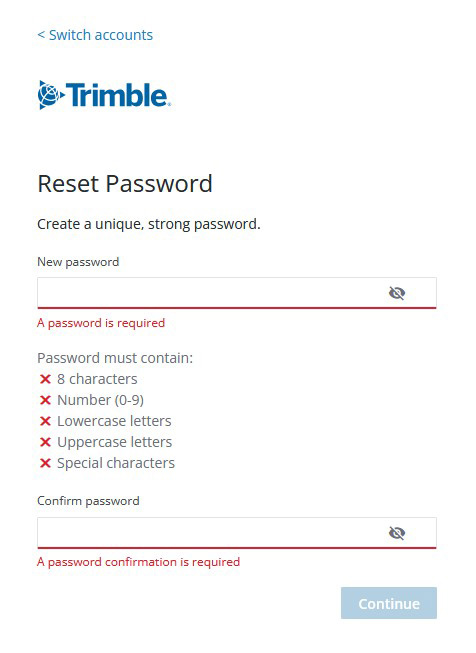
Problem z kodem weryfikacyjnym
Po wpisaniu hasła, system prosi o podanie kodu weryfikacyjnego, który przyszedł na Twoją skrzynkę pocztową.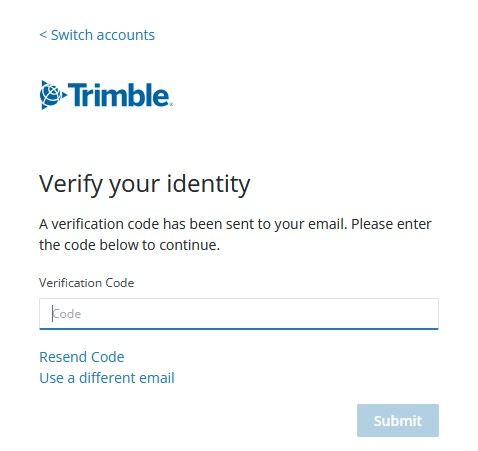 Jeżeli kod przyszedł, ale system podaje, że jest błędny wówczas upewnij się, że wprowadzasz najnowszy kod w poprawny sposób. Najlepiej przepisać go ręcznie, aby uniknąć przeklejania ew. znaków specjalnych typu niewidoczna spacja.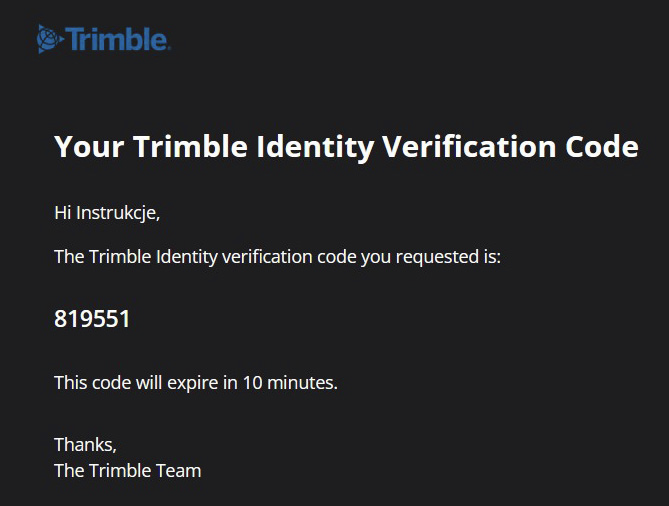
Jeżeli nie możesz odnaleźć kodu na swojej skrynce pocztowej, sprawdź folder SPAM, oraz ewentualnie inne zakładki swojej poczty. Zrób to z poziomu serwera pocztowego, ponieważ programy pocztowe, często SPAM filtrują.
Pamiętaj, że mail ten może przyjść z opóźnieniem.
Gdyby mail ten nie przychodził, przyczyną mogą być prace serwisowe po stronie Trimble, lub jakiś głębszy filt antyspamowy po stronie dostawcy usługi pocztowej. Warto wówczas skontaktować się z dostawcą usługi i zbadać tę kwestię.Problem ze zweryfikowaniem klucza dostępu (MFA)
Po wpisaniu loginu i hasła system może poprosić Cię o zweryfikowanie klucza dostępu, co będzie wyglądać jak poniższe zrzuty ekranu.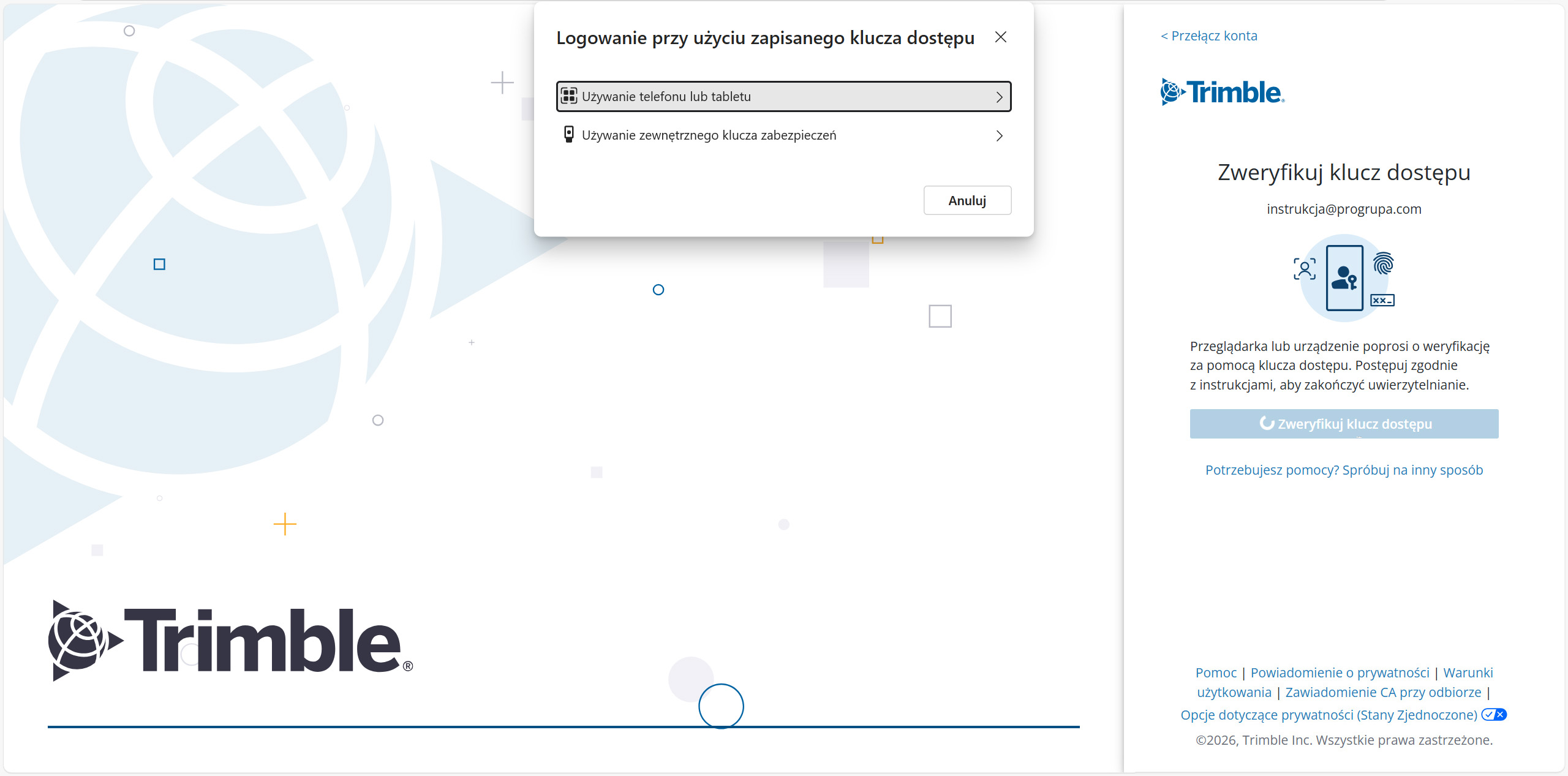

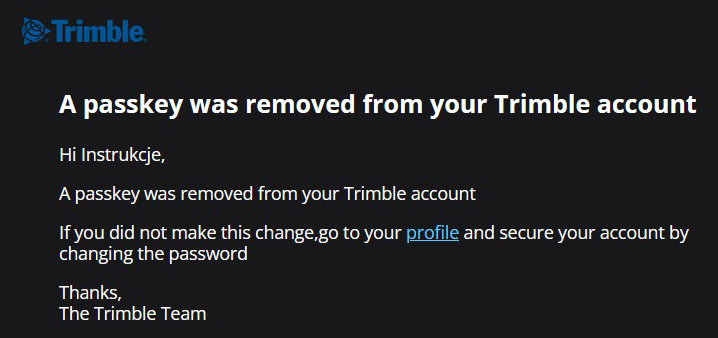
Przyczyną tego zachowania systemu jest najprawdopodobniej fakt, że ustawione na tym koncie przez użytkownika zostało tzw. dwuskładnikowe uwierzytelnianie (MFA), które system zasugerował podczas jednego z logowań, co wyglądało jak poniższy zrzut ekranu.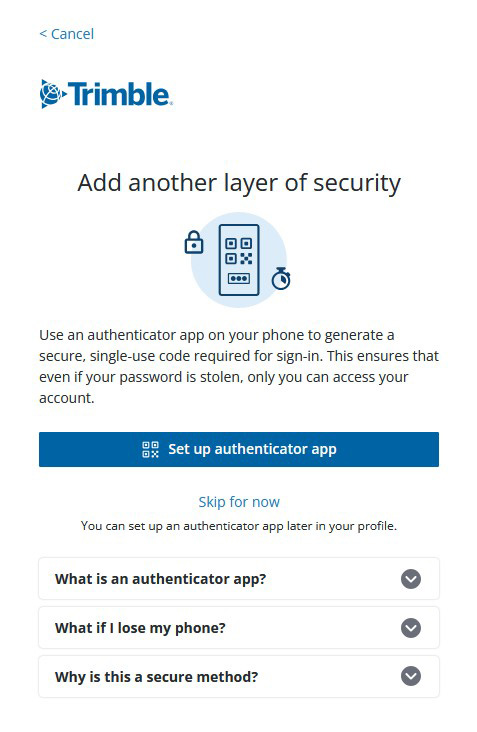 Potwierdzeniem tego faktu byłby mail od firmy Trimble o poniższej treści.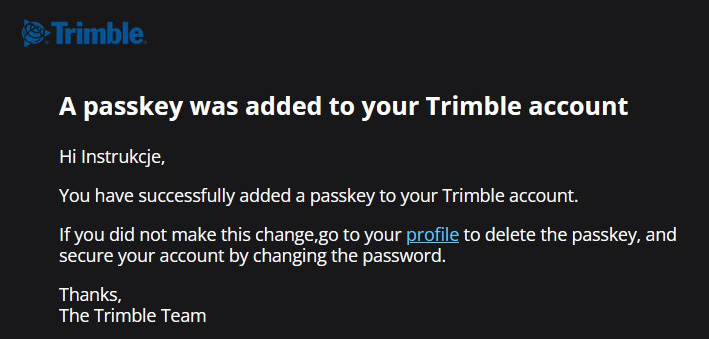
W tym momencie sukces logowania jest związany z ustawioną metodą uwierzytelniania, które to zapewne wymaga urządzenia, oraz być może aplikacji tak jak było to skonfigurowane. Częstym motywem jest tutaj np. drugi komputer i np jego PIN.
W zależności od tego, czy jesteś w stanie przy użyciu właściwego uweirzytelnionego urządzenia, zalogować się, czy też nie, przedstawiamy dwie metody na rozwiązanie tego problemu, w formie wyłączneia dwuskładnikowego uwierzytelniania.
Nie jestem w stanie zalogować się w żaden sposób.
Zrób zrzut ekranu z otrzymywanym komunikatem, którego nie możesz przeskoczyć podczas procesu logowania.
Wyślij maila na support@trimble.com załączając zrobiony przed chwilą zrzut ekranu. W treści maila napisz:
I can't login to my Trimble ID usign MFA. Please remove it from my account
Jestem w stanie się zalogować na innym urządzeniu
W tym przypadku należałoby przejść na stronę https://myprofile.trimble.com/home
W zaznaczonych na poniższym zrzucie ekranu miejscach możesz wyłączyć dwuskładnikowe uwierzytelnianie.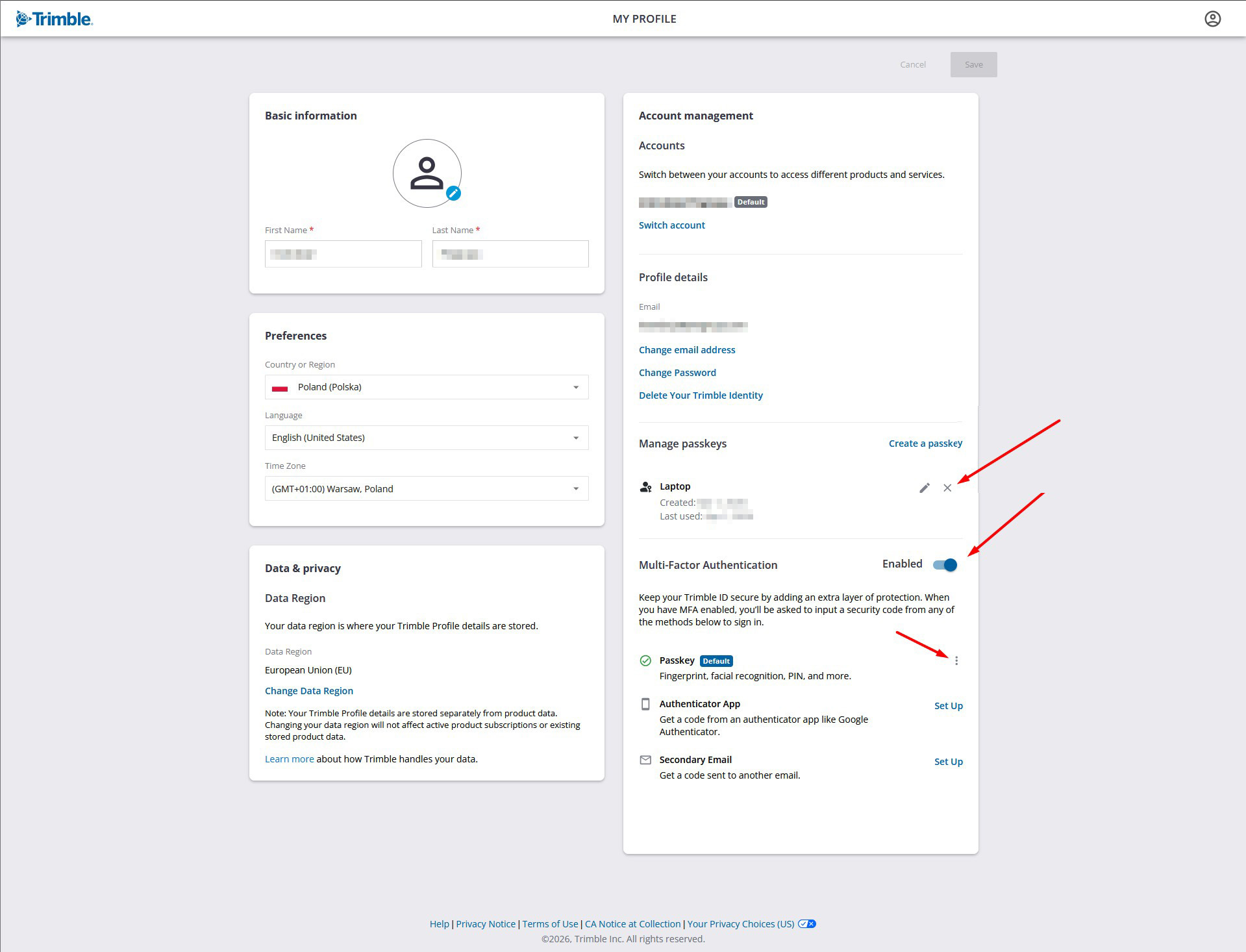
Konieczne będzie wówczas przejście przez ten mechanizm.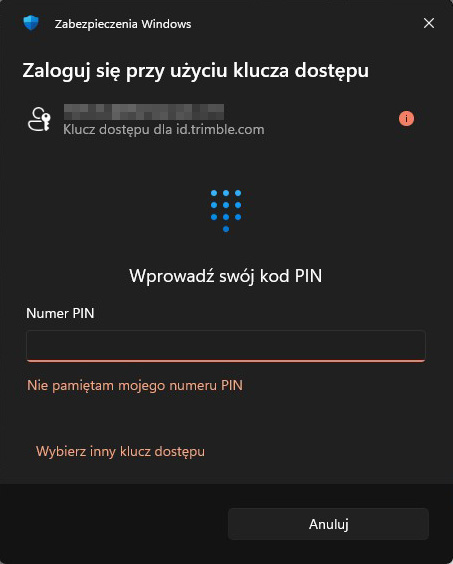
Następnie należy zatwierdzić usunięcie klikając w przycisk Remove.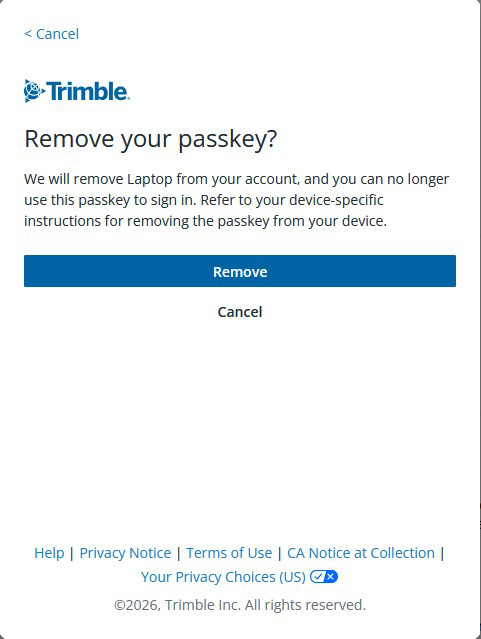
Na koniec należy jeszcze raz potwierdzić, że na pewno chcemy, ten mechanizm z Naszego konta usunąć.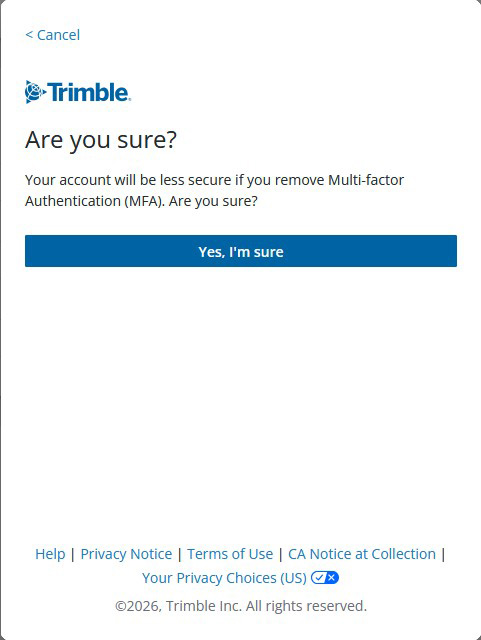
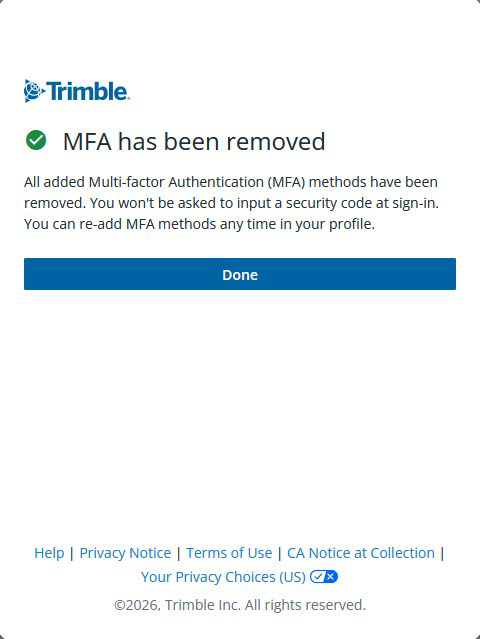
System potwierdzi sukces informując Nas poniższym komunikatem na stronie, oraz mailem,